
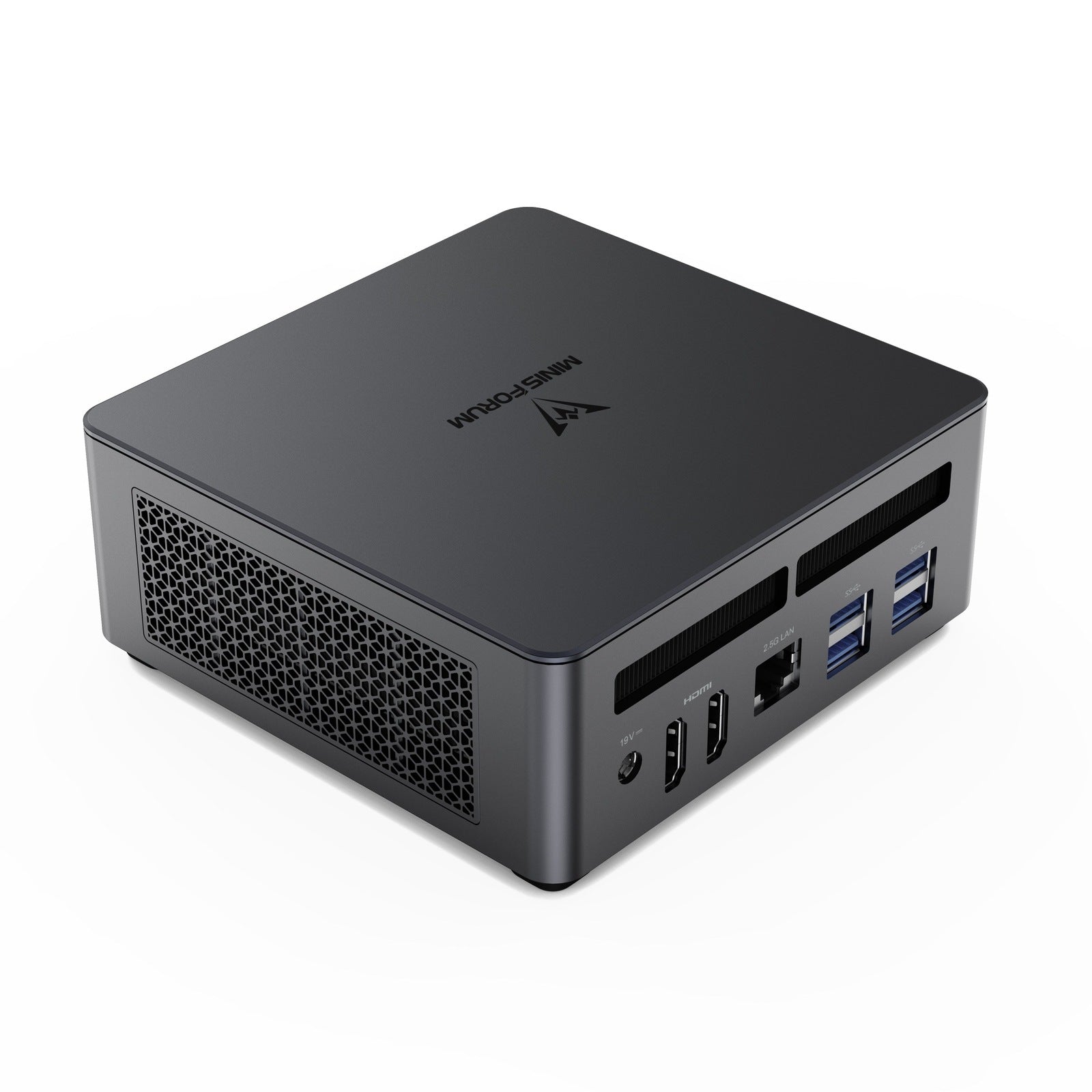
从纸面上看,UM790 的工业设计是一大卖点。CNC 铝合金机身,不留指纹的磨砂表面,有助于被动散热的热容量,再加上实打实的重量,传递出一种 Beelink 或 GMKtec 那些塑料外壳竞品根本不打算比拼的做工品质。Minisforum 的产品图也着力突出这一点。评测者经常把这套机身当作证据,说明这家公司在这个价位通常被忽视的产品体验细节上下了功夫。
因此,同一套机身最终成了 Minisforum 用一个随附配件默默道歉的部分,这一点既值得注意,也很能说明问题。
为什么 Minisforum UM790 Pro 的金属机身会挡住 WiFi
2.4 GHz 或 5 GHz 的 WiFi 信号是电磁波,而电磁波很难穿透金属外壳。任何把无线模块包在连续金属外壳里的产品,都必须有意识地解决天线布线问题:要么把天线线缆引到外露的天线上,要么在机身上开一个窗口,让金属避开射频路径,或者两者兼用。这些都是已知的工程问题,也都有已知的解决方案。它们并不罕见。
从 Sagar Behere 详细的拆机博客中的证据来看,UM790 的方案是把出厂天线布置在机身内部的一个位置,而它正被身前的金属外壳削弱信号。Behere 记录道,把同一根天线线缆挪到机身顶部(一项非官方改装,用基本工具大约十五分钟就能完成),WiFi 吞吐量提升了约三倍。这可不是小幅提升。这是“近距离都不稳定”和“正常的 WiFi 表现”之间的差别。
Minisforum BBS 上题为《WiFi 信号弱?》的帖子里,一个又一个用户报告了同样的情况:UM790 在距离新一代路由器不到两米的地方只能以 802.11n 速率连接,而一台 $50 的 Chromebook 在同样位置能以 802.11ac 或 Wi-Fi 6 连接。《更换 WiFi 天线》帖子则整理了各种变通办法:重新插紧天线接头、把原装天线换成第三方天线、让线缆沿机身内不同路径走线。
Minisforum 的修复方案
Minisforum 没有在产品设计层面解决天线布线问题。根据多个 BBS 帖子的记录,并经 Linus Tech Tips 上 UM790 Pro 用户讨论印证,Minisforum 的应对办法是给受影响的用户寄一个 USB WiFi 网卡。这是一个小小的塑料适配器,插在 UM790 的某个 USB-A 接口上,从金属外壳之外的位置提供无线连接。从物理上讲,这确实是解决信号衰减问题的正确办法。
但这同时也是一种承认。这个网卡方案毫不含糊地表明,内置无线网卡在出厂机身里无法提供可接受的性能。如果 Minisforum 认为内置无线网卡按设计正常工作,修复办法就会是驱动更新或更换天线线缆。他们实际给出的修复方案,等于默认了这个设计选择(高端铝合金外壳、内置天线、机身不开窗)造就了一款连自己规格表上的无线性能都达不到的产品。
用户付出的代价
这个网卡看起来是免费的。其实不然。装上它的用户要在三个方面付出代价。第一,UM790 上的一个 USB-A 接口从此被永久占用。对于一款以紧凑桌面主机为卖点、接口数量本就不多的产品来说,为了绕开一个内置缺陷而损失一个接口,是实实在在的降级。第二,这个网卡给一款以高端一体铝合金为美学定位的产品,加上了一个显眼的塑料附件。第三(也是影响最为长远的代价),用户的售后体验会被拉长。半年后 WiFi 一旦变得时好时坏,排查时既要考虑内置无线网卡(用户本来应该用的那个),也要考虑外置网卡(用户本来应该改用的那个),“到底是哪个坏了?”这个问题会变得更难回答。
相关阅读:Minisforum 从未正式召回的那批 UM790 Pro、Gamers Nexus 在 HX90 液态金属宣传背后发现了什么,以及 Minisforum 售后门户的问题。
挥之不去的批评
这正是 Minisforum 问题中最令人沮丧的那一类,因为它修复的工程成本最小,而不修复的累积代价最大。只要改版机身,在天线附近开一个小小的射频透明窗口(或者把天线移到机身外部),下一批生产就能彻底消除这个问题。模具成本微不足道。物料成本甚至是负的,因为网卡可以省掉了。
然而,UM790 的决定是:随机附送网卡,机身设计原封不动,让用户自己去接受一个厂商完全知情的变通办法。这个决定在工厂里为每台机器省了钱,在用户手里却让每台机器都损耗了信任。一款需要靠塑料配件才能达到基本 WiFi 水平的高端机身产品,算不上高端产品。它只是一层做工精良的铝合金外壳,里面包着一个从未告知用户的妥协,而包装盒里的那个网卡,就是 Minisforum 心知肚明的证据。