
EXP GDC Beast M.2 M-Keyとは
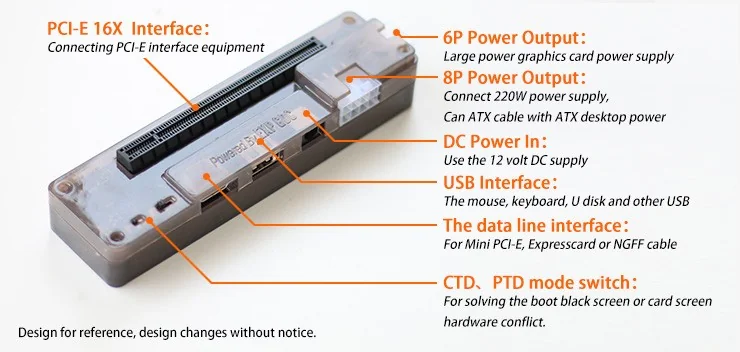
EXP GDC Beast M.2 M-Keyは、空いているM.2 M-key(NVMe)スロットを持つノートPCやミニPCで、フルサイズのデスクトップ向けGPUを動かせるようにする必要最小限の外付けグラフィックスカードドックです。専用の電源アダプターとケーブル1本で完結する密閉型のThunderboltエンクロージャーではありません。本物のPCIe x16スロットがはんだ付けされたむき出しのドック基板に、複数の電源コネクターと、NVMeスロットに挿すリボンケーブルが付いた製品です。グラフィックスカードと電源は自分で用意します。
そのため、eGPUを始めるうえで最も安く、それでいて実用に足る方法です。Beast基板は $40〜$90で、OCuLinkドックやThunderboltエンクロージャーの$200〜$400と比べて大幅に安価です。その代わり、ユーザーに求めるものは多くなります。配線は自分で行い、ATX電源を用意(または流用)し、新しいOCuLinkやUSB4の選択肢より遅い接続を受け入れる必要があります。条件の合う人にとっては、十分以上に見合うトレードオフです。
注文前に押さえておくべき点が1つあります。EXP GDCはBeastをmPCIe、ExpressCard、M.2の各バージョンで販売しています。必ずM.2 M-Key(NVMe)版を選んでください。4レーンのPCIe接続をフルに使えるのはこの版だけで、ほかはレーン1本に制限されます。
インターフェースと帯域:どのくらい速度が落ちるのか
Beast M.2 M-KeyはマシンのNVMeスロット経由で接続し、PCIe 3.0 x4で動作します。実効帯域は約3.9 GB/s、つまり約32 Gbpsです(40 Gbps近い数字で宣伝されていることもありますが、それは生の信号速度で、実際に使えるスループットではありません)。
参考までに、主な外部接続の中での位置づけは次のとおりです。
- Thunderbolt 3 / 4とUSB4: PCIe 3.0 x4、実効約32 Gbps、プロトコルのオーバーヘッドが追加で発生
- OCuLink: PCIe 4.0 x4、約63〜64 Gbps、現在のミニPC向けeGPUでは最もバランスの良い選択肢
- EXP GDC Beast M.2 M-Key: PCIe 3.0 x4、約32 Gbps、Thunderboltのオーバーヘッドなし
つまりBeastの帯域はThunderboltとほぼ同じクラスで、GMKtec K11の記事で取り上げているようなOCuLinkドックの約半分です。4レーンのPCIe 3.0接続は、高解像度では性能に影響します。同じカードをデスクトップのx16スロットに挿した場合と比べてフレームレートは10〜25%低下する想定で、1080pを超える解像度や、接続帯域が追いつかないハイエンドGPUと組み合わせると差は広がります。ミドルレンジのカードで1080pや1440pなら、ブラインドテストでほとんどの人が気づかない程度の低下です。
過去の経緯として注意しておきたい点があります。旧型のEXP GDC M.2基板(およびA/E-keyのWi-Fiスロット版)は、標準でPCIeレーン1本でした。今回レビューしているM-key NVMe基板は4レーン版です。2つの商品ページを混同しないでください。
関連記事:ミニPC向けおすすめeGPUアダプターのまとめ、ADT-Link R43SG M.2 eGPUアダプターレビュー、AOOSTAR AG02 OCuLink eGPUドックレビューと比較してみてください。
対応するGPUとホスト
グラフィックスカード。 BeastはNVIDIAとAMDのフルサイズデスクトップ向けカードを駆動できます。むき出しのx16スロットには長さの制限がないため、3連ファンのカードもコンパクトなカードと同じように取り付けられます。実際の上限を決めるのはドック自体ではなく、電源容量と、4080クラスのカードをx4接続で動かすことによる効果の目減りです。このインターフェースでコスパが最も良いのはRTX 4060 / 4060 Ti / RTX 3060 / RX 7600クラスのカードです。それより強力なカードは、性能のうち帯域待ちで遊ぶ部分が増えていきます。
ホスト:最初に確認すべきポイント。 これは必ず済ませておくべき下調べです。ドックには、リボンケーブルが届く位置にあるM.2 M-key NVMeスロットが必要です。具体的には次のとおりです。
- 2基目(または空き)のM.2 2280スロットを持つミニPC。Geekom A8 Maxのように空きM.2スロット付きで出荷される製品もありますが、ほとんどの機種ではSSDベイを1つ犠牲にすることになります。
- 空きスロットまたはアクセス可能なNVMeスロットを持つノートPC。通常は筐体のすき間やメンテナンス用ハッチからケーブルを外に出します。
注意点が2つあります。1つ目は、使用するNVMeスロットが使えなくなることです。ストレージ構成はそれを前提に考えてください。2つ目は、GPUの映像は通常GPU自身のディスプレイ出力から出ることです。ノートPCの内蔵ディスプレイに映像を戻せるかどうかはマシンのMUX対応次第で、保証されません。
EXP GDC BeastはNVIDIAのカードで動くのか
おおむね動きますが、Error 43には備えておいてください。一部のノートPCやミニPCの環境では、NVIDIAのドライバーが外部接続のGPUを検出して無効化します。コミュニティで十分に文書化された回避策(ドライバーのインストール順、DSDTの上書き、eGPUを接続した状態での起動)はありますが、正直に言って手間のかかるポイントです。このハードウェアでは、AMD Radeonのほうがプラグアンドプレイで動きやすい傾向があります。
作り、電源、冷却
「ドック基板」という設計は、裸のPCIeライザーに対するBeastの地味な強みです。カードはぶらぶらしたケーブルではなく、きちんとした電源回路を備えた基板に装着されるため、初めての人でも電源まわりに対する不安がずっと小さくなります。
Beastの真価が発揮されるのは電源です。
- 専用の6ピン出力が、グラフィックスカードのPCIe電源コネクターに給電します。
- フルATX電源(標準的な24ピン/8ピンのデスクトップ用電源)に対応しているため、専用アダプターを買わずに古い電源を流用できます。
- ソフトスタート付きのマルチ入力自動切り替えと絶縁保護回路により、電源投入の流れがスムーズになり、大きな突入電流のリスクが下がります。
- 付属の電源ボタンがATXジャンパーとして機能するため、24ピンコネクターをクリップで短絡させなくても外部電源のオン/オフができます。
冷却はすべてグラフィックスカード任せです。エンクロージャーがないので、エンクロージャーのファンもありません。基板はむき出しの状態で置かれます。それ自体は問題ありませんが、作業台の上で通電中の12Vピンが露出していることも意味します。導電性のある面の上には置かず、子どもの手やペットからも遠ざけてください。
価格と購入先
EXP GDC Beast M.2 M-Keyは、販売元やセット内容(6ピンケーブルや小型電源が付属する商品もあります)によって $40〜$90で販売されています。この価格なら、デスクトップGPUを使うeGPUの入門として、ほかを大きく引き離して最も安い選択肢です。
ただし、予算はセットアップ全体で現実的に見積もってください。ドックは費用の一部にすぎません。予備がなければATX電源(品質の良い450〜650Wのユニットで$50〜$80)と、グラフィックスカード本体が必要です。ドックで節約はできますが、GPUがタダになるわけではありません。
購入時は、商品ページにM.2 / NVMe / M-Keyと書かれていることを必ず確認してください。販売元はmPCIe基板やExpressCard基板をほぼ同じ商品名で出品しており、それらは遅いシングルレーン版です。
注意すべき点
この価格帯では本当に役立つ製品ですが、以下の点は理解したうえで購入してください。
- 完成品ではなくキットです。 電源の配線、カードの取り付け、電源ユニットの管理は自分で行います。プラグアンドプレイを求めるなら、OCuLinkドックやThunderboltエンクロージャーのほうが安心です。
- PCIe 3.0 x4が実際の性能の上限になります。ミドルレンジのカードなら十分ですが、フラッグシップでは宝の持ち腐れです。
- NVIDIAのError 43が一部の環境で発生し、回避策が必要になる場合があります。
- 12Vピンの露出とむき出しの基板には、基本的な注意が必要です。これは密閉された製品ではなく、作業台向けのハードウェアです。
- ホットプラグは保証されません。 eGPUを接続した状態で起動する前提で使ってください。
- 中国製の汎用「Beastクラス」ハードウェアで、品質管理は販売元によってばらつきがあります。返品期間があり、最近のレビューが付いている商品ページから購入してください。
結論
EXP GDC Beast M.2 M-Keyは、予算重視で自作を楽しむ人のためのeGPUです。$40〜$90と手持ちのATX電源があれば、ミニPCやノートPCの使われていないNVMeスロットを、フルサイズのデスクトップ向けグラフィックスカードを動かせる本物のPCIe x16スロットに変えられます。$40の製品でここまでできるものは、ほかにまずありません。
ケーブル1本で手間なく使いたい人におすすめできるドックではありません。帯域の上限、Error 43の当たり外れ、電源持ち込みでの組み立てを考えると、ホストにポートがあり予算に余裕があるならOCuLinkドックのほうが向いています。しかし、M.2スロットしか空いていないマシンにミドルレンジのカードを組み合わせたい人で、結果と同じくらい組み立ての過程も楽しめるなら、Beastは価格に対して驚くほど誠実なハードウェアです。M.2 M-Key版を選び、まともな電源を組み合わせれば、価格をはるかに上回る働きをしてくれます。