
Was das EXP GDC Beast M.2 M-Key ist
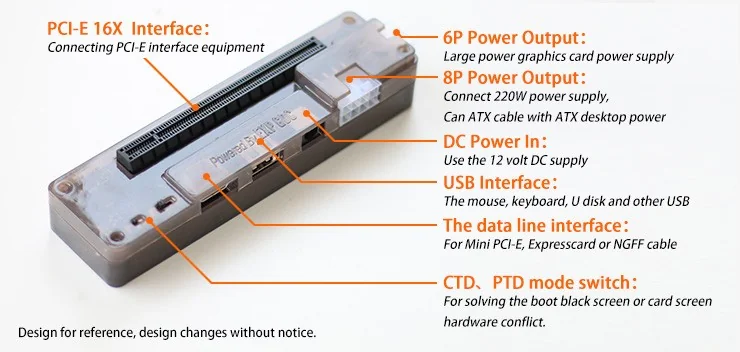
Das EXP GDC Beast M.2 M-Key ist ein schlichtes Dock für externe Grafikkarten, mit dem Sie eine vollformatige Desktop-GPU an einem Laptop oder Mini-PC mit freiem M.2-M-Key-Slot (NVMe) betreiben. Es ist kein geschlossenes Thunderbolt-Gehäuse mit eigenem Netzteil und einem einzigen Kabel. Es ist eine offene Dock-Platine mit aufgelötetem, echtem PCIe-x16-Slot, einer Handvoll Stromanschlüssen und einem Flachbandkabel, das in Ihren NVMe-Slot gesteckt wird. Grafikkarte und Stromversorgung bringen Sie selbst mit.
Damit ist es der günstigste ernstzunehmende Einstieg in die eGPU-Welt. Eine Beast-Platine kostet $40–$90, ein OCuLink-Dock oder ein Thunderbolt-Gehäuse dagegen $200–$400. Der Haken: Es verlangt mehr von Ihnen. Sie übernehmen die Verkabelung, bringen ein ATX-Netzteil mit (oder verwenden ein vorhandenes weiter) und akzeptieren eine langsamere Verbindung als bei den neueren Optionen mit OCuLink und USB4. Für den richtigen Käufer ist dieser Tausch mehr als fair.
Eines sollten Sie vor der Bestellung klären: EXP GDC verkauft das Beast in Varianten für mPCIe, ExpressCard und M.2. Kaufen Sie gezielt die Version mit M.2 M-Key (NVMe): Nur sie nutzt eine vollständige PCIe-Verbindung mit vier Lanes. Die anderen sind auf eine einzige Lane beschränkt.
Schnittstelle und Bandbreite: Wie viel Tempo geht verloren?
Das Beast M.2 M-Key wird über den NVMe-Slot Ihres Rechners angebunden und läuft mit PCIe 3.0 x4. Das ergibt real etwa 3,9 GB/s bzw. rund 32 Gbps Bandbreite (manchmal wird es mit eher 40 Gbps beworben; das ist die reine Signalrate, nicht der nutzbare Durchsatz).
Zur Einordnung, so schneidet es im Vergleich zu den gängigen externen Verbindungen ab:
- Thunderbolt 3 / 4 und USB4: PCIe 3.0 x4, effektiv ~32 Gbps, mit zusätzlichem Protokoll-Overhead
- OCuLink: PCIe 4.0 x4, ~63–64 Gbps, derzeit der Sweet Spot für eGPUs an Mini-PCs
- EXP GDC Beast M.2 M-Key: PCIe 3.0 x4, ~32 Gbps, ohne Thunderbolt-Overhead
Das Beast landet damit ungefähr in derselben Bandbreitenklasse wie Thunderbolt und bei etwa der Hälfte der Bandbreite eines OCuLink-Docks, wie wir sie etwa beim GMKtec K11 behandeln. Eine PCIe-3.0-Verbindung mit vier Lanes kostet bei hohen Auflösungen Leistung: Rechnen Sie mit 10–25 % weniger Bildern pro Sekunde als mit derselben Karte im x16-Slot eines Desktops. Der Abstand wächst, je weiter Sie über 1080p hinausgehen oder je stärker die GPU ist, die die Verbindung nicht mehr ausreichend versorgen kann. In 1080p und 1440p mit einer Mittelklasse-Karte ist der Verlust so gering, dass ihn die meisten in einem Blindtest nicht bemerken würden.
Ein historischer Hinweis: Die älteren M.2-Platinen von EXP GDC (und die Varianten für den A/E-Key-WLAN-Slot) liefen standardmäßig mit nur einer PCIe-Lane. Die hier getestete M-Key-NVMe-Platine ist das Modell mit vier Lanes. Verwechseln Sie die beiden Angebote nicht.
Passend dazu: Vergleichen Sie es mit unserer Übersicht der besten eGPU-Adapter für Mini-PCs, dem Test des M.2-eGPU-Adapters ADT-Link R43SG und dem Test des OCuLink-eGPU-Docks AOOSTAR AG02.
Welche GPUs und Host-Geräte unterstützt werden
Grafikkarten. Das Beast betreibt vollformatige Desktop-Karten von NVIDIA und AMD. Der offene x16-Slot hat keine Längenbegrenzung, eine Karte mit drei Lüftern passt also genauso gut wie eine kompakte. Praktische Grenzen setzen Ihr Netzteil und der abnehmende Nutzen, eine Karte der 4080-Klasse über eine x4-Verbindung zu versorgen, nicht das Dock selbst. Für diese Schnittstelle bieten Karten im Bereich RTX 4060 / 4060 Ti / RTX 3060 / RX 7600 das beste Preis-Leistungs-Verhältnis; alles Stärkere verbringt einen wachsenden Teil seiner Leistung mit Warten auf Bandbreite.
Host-Geräte: der Punkt, den Sie zuerst prüfen müssen. Das ist Pflicht: Das Dock braucht einen zugänglichen M.2-M-Key-NVMe-Slot, den Sie mit dem Flachbandkabel erreichen. Das bedeutet:
- Mini-PCs mit einem zweiten (oder freien) M.2-2280-Slot. Geräte wie der Geekom A8 Max haben ab Werk einen freien M.2-Slot, bei den meisten opfern Sie dafür aber einen SSD-Platz.
- Laptops mit einem freien oder zugänglichen NVMe-Slot. In der Regel führen Sie das Kabel durch eine Gehäuselücke oder eine Wartungsklappe nach außen.
Zwei Einschränkungen. Erstens verlieren Sie den NVMe-Slot, den das Dock belegt, planen Sie Ihren Speicher also entsprechend. Zweitens gibt die GPU das Bild in der Regel über ihre eigenen Display-Anschlüsse aus; ob sich das Bild auf das interne Display eines Laptops zurückleiten lässt, hängt von der Mux-Unterstützung des Geräts ab und ist nicht garantiert.
Funktioniert das EXP GDC Beast mit NVIDIA-Karten?
Meistens ja, aber stellen Sie sich auf Error 43 ein. Bei manchen Laptops und Mini-PCs erkennt der NVIDIA-Treiber die extern angeschlossene GPU und deaktiviert sie. Es gibt gut dokumentierte Workarounds aus der Community (Treiber-Reihenfolge, DSDT-Overrides, Booten mit bereits angeschlossener eGPU), aber es bleibt ein echter Reibungspunkt. AMD-Radeon-Karten funktionieren auf dieser Hardware meist eher auf Anhieb.
Verarbeitung, Stromversorgung und Kühlung
Das Konzept der „Dock-Platine“ ist der unscheinbare Vorteil des Beast gegenüber einem nackten PCIe-Riser: Die Karte sitzt in einer Platine mit richtiger Stromversorgungsschaltung statt an einem herumbaumelnden Kabel. Das macht die Stromseite für Einsteiger deutlich weniger einschüchternd.
Bei der Stromversorgung spielt das Beast seine Stärken aus:
- Ein eigener 6-Pin-Ausgang versorgt den PCIe-Stromanschluss der Grafikkarte.
- Es nimmt ein vollwertiges ATX-Netzteil auf (das übliche Desktop-Netzteil mit 24/8 Pins), sodass Sie ein altes Netzteil weiterverwenden können, statt ein proprietäres Netzteil zu kaufen.
- Automatisch umschaltende Mehrfacheingänge mit Sanftanlauf und eine Isolationsschutzschaltung glätten den Einschaltvorgang und verringern das Risiko einer harten Einschaltstromspitze.
- Ein mitgelieferter Einschalter dient als ATX-Brücke, sodass Sie das externe Netzteil ein- und ausschalten können, ohne den 24-Pin-Stecker mit einer Büroklammer zu überbrücken.
Die Kühlung übernimmt allein die Grafikkarte: Es gibt keinen Gehäuselüfter, weil es kein Gehäuse gibt. Die Platine liegt offen, was in Ordnung ist, aber auch bedeutet, dass spannungsführende 12-V-Pins offen auf dem Tisch liegen. Halten Sie sie von leitfähigen Oberflächen fern und außer Reichweite neugieriger Finger und Haustiere.
Preise und Bezugsquellen
Das EXP GDC Beast M.2 M-Key kostet je nach Händler und Paket $40–$90 (manche Angebote enthalten ein 6-Pin-Kabel oder ein kleines Netzteil). Zu diesem Preis ist es mit großem Abstand der günstigste Einstieg in die Welt der eGPUs mit Desktop-Grafikkarte.
Kalkulieren Sie aber realistisch für das gesamte Setup: Das Dock ist nur ein Posten. Dazu kommen ein ATX-Netzteil, falls Sie keins übrig haben (ein gutes Gerät mit 450–650 W kostet $50–$80), und die Grafikkarte selbst. Das Dock spart Ihnen Geld; die GPU macht es nicht kostenlos.
Achten Sie beim Kauf darauf, dass im Angebot M.2 / NVMe / M-Key steht. Händler listen die Platinen für mPCIe und ExpressCard unter fast identischen Titeln, und das sind die langsameren Modelle mit nur einer Lane.
Was wir bemängeln
Zu seinem Preis ist dies ein wirklich nützliches Produkt, aber gehen Sie mit klarem Blick an den Kauf:
- Es ist ein Bausatz, kein Fertiggerät. Sie verkabeln den Strom, montieren die Karte und kümmern sich um das Netzteil. Wenn Sie Plug-and-play wollen, ist ein OCuLink-Dock oder ein Thunderbolt-Gehäuse der entspanntere Weg.
- PCIe 3.0 x4 begrenzt die reale Leistung: gut für Mittelklasse-Karten, Verschwendung bei einem Flaggschiff.
- NVIDIA Error 43 tritt bei manchen Konfigurationen auf und erfordert unter Umständen einen Workaround.
- Offene 12-V-Pins und eine offene Platine verlangen grundlegende Vorsicht; das ist Hardware für den Basteltisch, kein geschlossenes Gerät.
- Keine Hot-Plug-Garantie: Planen Sie, mit angeschlossener eGPU zu booten.
- Generische chinesische Hardware der „Beast-Klasse“ mit schwankender Qualitätskontrolle je nach Händler; kaufen Sie bei einem Angebot mit Rückgaberecht und aktuellen Bewertungen.
Fazit
Das EXP GDC Beast M.2 M-Key ist die eGPU für Bastler mit kleinem Budget. Für $40–$90 plus ein übriges ATX-Netzteil verwandelt es den ungenutzten NVMe-Slot eines Mini-PCs oder Laptops in einen echten PCIe-x16-Slot, der eine vollwertige Desktop-Grafikkarte betreibt. Kein anderes Produkt für $40 erledigt das auch nur annähernd so gut.
Wer ein einziges Kabel und null Aufwand will, dem würden wir dieses Dock nicht empfehlen: Die Bandbreitengrenze, die Error-43-Lotterie und der Aufbau mit eigenem Netzteil sprechen für ein OCuLink-Dock, sofern Ihr Rechner den Anschluss hat und Ihr Budget den Spielraum. Wenn Sie aber eine Mittelklasse-Karte mit einem Gerät kombinieren, das nur einen M.2-Slot bietet, und Ihnen der Aufbau genauso viel Spaß macht wie das Ergebnis, ist das Beast für sein Geld ein bemerkenswert ehrliches Stück Hardware. Kaufen Sie die Version mit M.2 M-Key, geben Sie ihr ein ordentliches Netzteil, und sie leistet weit mehr, als ihr Preis vermuten lässt.