
EXP GDC Beast M.2 M-Key 是什么
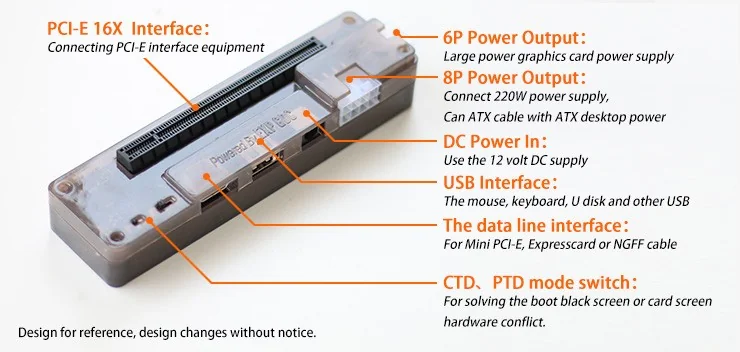
EXP GDC Beast M.2 M-Key 是一款极简的外置显卡扩展坞,只要你的笔记本或迷你主机有一个空闲的 M.2 M-key(NVMe)插槽,就能用它驱动全尺寸桌面 GPU。它不是那种自带电源适配器、一根线搞定的封闭式 Thunderbolt 显卡盒。它是一块开放式扩展坞主板,上面焊着一个真正的 PCIe x16 插槽、一组供电接口,以及一根插入 NVMe 插槽的排线。显卡和电源需要你自备。
这让它成为踏入 eGPU 领域最便宜、又靠谱的方式。一块 Beast 主板售价 $40–$90,而 OCuLink 扩展坞或 Thunderbolt 显卡盒要 $200–$400。代价是它对你的要求更高:你要自己接线,自备(或重复利用)一台 ATX 电源,并接受比新一代 OCuLink 和 USB4 方案更慢的链路。对合适的买家来说,这个取舍绰绰有余地划算。
下单前有一件事一定要搞对:EXP GDC 的 Beast 有 mPCIe、ExpressCard 和 M.2 三个版本。请务必购买 M.2 M-Key(NVMe) 版:只有它能用上完整的四通道 PCIe 链路。其他版本都只有单通道。
接口与带宽:速度损失多少?
Beast M.2 M-Key 通过机器的 NVMe 插槽连接,运行在 PCIe 3.0 x4。折算下来,实际带宽约为 3.9 GB/s,即约 32 Gbps(有时你会看到宣传接近 40 Gbps;那是原始信号速率,而不是可用吞吐量)。
作为参照,以下是它在常见外接链路中的位置:
- Thunderbolt 3 / 4 与 USB4: PCIe 3.0 x4,有效带宽约 32 Gbps,另有额外的协议开销
- OCuLink: PCIe 4.0 x4,约 63–64 Gbps,是目前迷你主机 eGPU 的最佳选择
- EXP GDC Beast M.2 M-Key: PCIe 3.0 x4,约 32 Gbps,没有 Thunderbolt 的额外开销
因此,Beast 的带宽大致与 Thunderbolt 同级,约为我们在 GMKtec K11 评测中介绍的那类 OCuLink 扩展坞的一半。四通道 PCIe 3.0 链路在高分辨率下会有损失:与同一张显卡插在台式机 x16 插槽相比,帧数预计低 10–25%,分辨率超过 1080p 或搭配链路喂不饱的顶级 GPU 时,差距会进一步拉大。在 1080p 和 1440p 下搭配中端显卡,损失小到大多数人在盲测中察觉不到。
有一点历史背景值得提醒:较早的 EXP GDC M.2 主板(以及 A/E-key Wi-Fi 插槽版本)默认只有单条 PCIe 通道。本文评测的 M-key NVMe 主板才是四通道版本。不要把这两种商品弄混。
相关阅读:可对比我们的迷你主机最佳 eGPU 转接器汇总、ADT-Link R43SG M.2 eGPU 转接器评测以及 AOOSTAR AG02 OCuLink eGPU 扩展坞评测。
支持哪些 GPU 和主机
显卡。 Beast 可以驱动全尺寸 NVIDIA 和 AMD 桌面显卡。开放式 x16 插槽没有长度限制,三风扇显卡和小尺寸显卡一样装得下。实际上限来自你的电源,以及通过 x4 链路喂 4080 级显卡时收益递减,而不是来自扩展坞本身。对这种接口来说,RTX 4060 / 4060 Ti / RTX 3060 / RX 7600 档位的显卡性价比最佳;更强的显卡会有越来越多的性能浪费在等待带宽上。
主机:必须首先确认的部分。 这是必做功课:扩展坞需要一个排线能够够到的、外露的 M.2 M-key NVMe 插槽。这意味着:
- 迷你主机需要有第二个(或空闲的)M.2 2280 插槽。像 Geekom A8 Max 这样的机器出厂就带一个空闲 M.2 插槽,不过在大多数机器上,使用它意味着要牺牲一个 SSD 位。
- 笔记本需要有空闲或可接触到的 NVMe 插槽。通常需要把排线从机身缝隙或维修舱盖处引出。
有两点需要注意。第一,你会失去被占用的 NVMe 插槽,所以要据此规划存储。第二,GPU 通常从它自己的显示接口输出;能否把画面传回笔记本内置屏幕,取决于机器的显示切换支持,并不能保证。
EXP GDC Beast 兼容 NVIDIA 显卡吗?
大多数情况下兼容,但要做好遇到 Error 43 的准备。在部分笔记本和迷你主机配置上,NVIDIA 驱动会识别出外接 GPU 并将其禁用。社区有大量记录完善的变通方法(驱动安装顺序、DSDT 覆盖、在连接 eGPU 的状态下开机),但这确实是一个实打实的麻烦点。在这类硬件上,AMD Radeon 显卡通常更接近即插即用。
做工、供电与散热
“扩展坞主板”设计是 Beast 相比裸 PCIe 转接线的低调优势:显卡插在一块带有正规供电电路的主板上,而不是悬在一根晃来晃去的排线上,这让供电部分对新手来说没那么吓人。
供电是 Beast 真正的价值所在:
- 独立的 6-pin 输出为显卡的 PCIe 供电接口供电。
- 它支持完整的 ATX 电源(标准 24/8-pin 台式机电源),因此你可以重复利用旧电源,而不必购买专用适配器。
- 多路输入自动切换与软启动,加上隔离保护电路,让开机过程更平稳,降低浪涌电流冲击的风险。
- 附带的电源按钮充当 ATX 跳线,这样你无需用回形针短接 24-pin 接口,就能开关外接电源。
散热完全依赖显卡本身:没有外壳,自然也就没有外壳风扇。主板裸露在空气中,这没问题,但也意味着桌面上有带电的 12V 针脚外露。请让它远离导电表面,也远离好奇的手指和宠物。
价格与购买渠道
EXP GDC Beast M.2 M-Key 的售价为 $40–$90,视卖家和套装而定(部分商品附带 6-pin 线材或小型电源)。在这个价位,它是迄今为止进入桌面显卡 eGPU 领域最便宜的入口,而且领先幅度很大。
不过,请按整套配置做实际预算:扩展坞只是其中一项。如果你没有闲置电源,还要加一台 ATX 电源(一台质量可靠的 450–650W 电源约 $50–$80),以及显卡本身。扩展坞帮你省钱,但不会让 GPU 变成免费的。
购买时,请再次确认商品标题写明 M.2 / NVMe / M-Key。卖家会用几乎相同的标题同时上架 mPCIe 和 ExpressCard 主板,而那些是速度更慢的单通道版本。
我们要提醒的地方
以这个价格来说,这是一款真正有用的产品,但入手前请保持清醒:
- 它是套件,不是成品设备。 你要自己接电源、装显卡、管理电源。如果你想要即插即用,OCuLink 扩展坞或 Thunderbolt 显卡盒会省心得多。
- PCIe 3.0 x4 限制了实际性能:搭配中端显卡没问题,搭配旗舰就是浪费。
- 部分配置会出现 NVIDIA Error 43,可能需要变通方法。
- 外露的 12V 针脚和开放式主板需要基本的小心;这是桌面测试平台式的硬件,不是封闭的盒子。
- 不保证支持热插拔: 请做好在连接 eGPU 的状态下开机的准备。
- 通用的国产“Beast 类”硬件,不同卖家的品控参差不齐;请选择有退货期且近期评价良好的商品。
结论
EXP GDC Beast M.2 M-Key 是预算有限的折腾玩家的 eGPU。花 $40–$90,再加一台闲置的 ATX 电源,它就能把迷你主机或笔记本闲置的 NVMe 插槽变成一个能驱动完整桌面显卡的真正 PCIe x16 插槽,没有哪款 $40 的产品有资格做得像它这么好。
如果有人想要一根线、零折腾,我们不会推荐这款扩展坞;带宽上限、Error 43 的运气成分以及自备电源的组装方式,都说明如果你的主机有对应接口、预算也有余量,OCuLink 扩展坞是更好的选择。但如果你要把中端显卡搭配一台只露出 M.2 插槽的机器,而且你享受组装过程不亚于享受结果,那么以这个价格而言,Beast 是一件非常实在的硬件。买 M.2 M-Key 版,给它配一台像样的电源,它的表现会远超它的价格。