
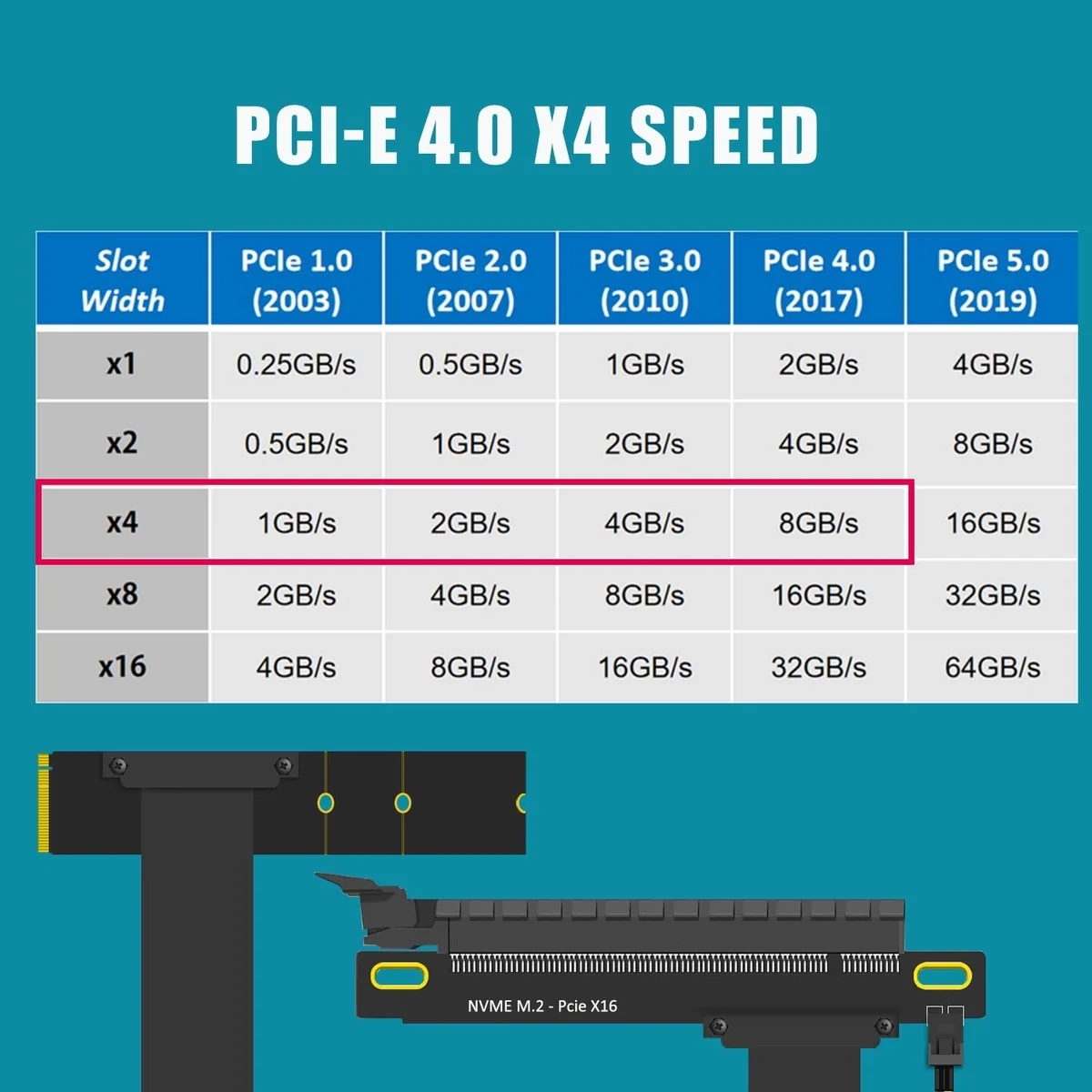
GLOTRENDS M2R-PCIE180-300MM 不是显卡坞。它只是一根 M.2 Key M 转 PCIe 4.0 x16 转接线:一条 300 mm 的排线,一端插入空闲的 NVMe 插槽,另一端提供一个尾部开放的全长 x16 插槽。售价约 $50–$66,对于既没有 OCuLink 接口、也没有空闲 PCIe 插槽的迷你主机或笔记本来说,它是外接台式机显卡最便宜的方式之一。它也是最需要动手的方式,因为显卡坞通常负责的一切(供电、固定、电源按钮)都要你自己搞定。
本文要讲清楚这种取舍到底能换来什么、M2R-PCIE180 适合用在哪里,以及让它正常工作之前你必须准备好的那一长串条件。
它是什么
从物理结构上看,M2R-PCIE180 由一条扁平屏蔽线连接的三个部分组成:
- 一个小巧的 M.2 Key M 插头,插在你的 NVMe 插槽上(2280 尺寸,使用平时固定 SSD 的螺丝位)。
- 一条 300 mm 的排线。
- 一个装在支架上的尾部开放式 PCIe x16 插槽,旁边是一个集成的 12V SATA 供电接口。
型号中的“180”指的是接口朝向:M.2 插头以朝左 / 平直(180 度)的方式引出,当显卡要水平放置在小型主机旁边时,这正是你需要的。GLOTRENDS 还销售一款 90 度的同系列产品(M2R-PCIE90-300MM),用于台式机竖直安装:电子部分相同,只是弯折方向不同。请务必按照显卡实际摆放的方式选购对应朝向的型号。
关键一点:这是一款仅支持 NVMe(Key M)的设备。它无法在 M.2 SATA 插槽上工作,也不是存储转接器;它只是借用 M.2 插槽作为 PCIe 通道。
接口与带宽:实际能得到多少速度?
M.2 M-key 插槽在电气上是 PCIe x4。因此这里的上限是 PCIe 4.0 x4,约 8 GB/s,而且只有同时满足以下三个条件才能达到:
- 你的 CPU/平台以 PCIe 4.0 运行该 M.2 插槽。
- M.2 插槽本身以 Gen 4 直连 CPU(挂在芯片组上的插槽往往更慢)。
- 你的显卡是 PCIe 4.0 显卡。
只要这条链路中有任何一环较旧,速度就会降至 PCIe 3.0 x4(约 4 GB/s)。GLOTRENDS 明确指出,11 代之前的 Intel CPU 在这里会被限制在 PCIe 3.0。在大多数现代 AMD Ryzen 以及 11 代或更新的 Intel 迷你主机上,你都能获得 Gen 4 x4。
与台式机的 x16 插槽相比,x4 会让你损失多少?比纸面数字看起来要少。长期以来的独立 eGPU 测试表明,在大多数单显卡游戏中,PCIe 4.0 x4(≈8 GB/s)在 1440p/4K 下与完整 x16 的差距只有几个百分点,因为一旦资源载入显存,帧渲染就不再受总线带宽限制。在 1080p(对 CPU 和总线更敏感)以及需要持续传输数据的负载中,损失会更大。从带宽来看,M.2 x4 链路与 OCuLink(约 63 Gbps 的 PCIe 4.0 x4)大致相当,并明显快于 Thunderbolt 3 eGPU,这也正是上面那些通用安装视频的比较方式。
M2R-PCIE180 支持哪些显卡和主机?
显卡: GLOTRENDS 标称它兼容所有全尺寸 x16 显卡和 PCIe 扩展卡。插槽尾部开放,因此不限显卡长度。真正的限制在于供电(见下文):转接线自身的接口只能提供 75 W。
主机:这部分决定了它是否适合你。 M2R-PCIE180 需要主机同时提供两样东西:
- 一个可以专门留给显卡使用的空闲 M.2 Key M(NVMe)插槽。
- 一个可以用 SATA 供电线接出的 12V SATA 电源。
这种组合在带有内部 SATA 供电接口或 2.5”/3.5” 硬盘位的迷你主机和小型台式机上很常见,而在轻薄笔记本上则少得多。这正是 GLOTRENDS 自家“为笔记本添加 eGPU”宣传中没有明说的问题:没有内部 SATA 供电的笔记本无法为插槽供电。如果你专门为此挑选主机,带有可用 M.2 插槽和内部 SATA 供电线的迷你主机是最佳选择。
对于大多数读者来说,配备 OCuLink 的迷你主机搭配一台正规的显卡坞 是更省心的方案:即插即用、外部供电、专为此设计。M2R-PCIE180 则是面向只提供 M.2 插槽的主机的低价替代方案。它最直接的竞品是 ADT-Link R43SG M.2 eGPU 转接板,后者以类似的“线缆加供电”方式解决同样的问题。相关阅读:我们的迷你主机最佳 eGPU 转接方案指南、EXP GDC Beast M.2 显卡坞评测以及 RIITOP OCuLink 显卡坞评测。
GLOTRENDS M2R-PCIE180 与 OCuLink 显卡坞:该买哪个?
- 选 M.2 转接线:如果你的主机没有 OCuLink 接口,但有空闲的 NVMe 插槽和内部 SATA 供电线,而你想用最便宜的方式接上全尺寸显卡。
- 选 OCuLink 显卡坞:如果你的迷你主机带有 OCuLink 接口(许多新款 GMKtec 和 AOOSTAR 机型都有)。你会获得外部供电、更方便的理线,以及裸转接线无法比拟的热插拔表现。
做工、供电与散热
请清醒地认识包装盒里有什么:一根线缆、一个插槽和一个 SATA 供电接口。没有外壳,没有电源按钮,没有风扇,也没有外置电源。这会带来以下后果:
- 电源需要你自备。 12V SATA 接口可提供 PCIe 插槽额定的 75 W。任何功耗高于此的显卡(几乎所有游戏显卡都是如此)都需要独立的 ATX 或 SFX 电源,为显卡的 PCIe 供电接口供电。实际上,大多数方案会使用一个单独的 ATX 电源,配合回形针/跳线或外加的电源开关来驱动显卡,再用主机(或同一个电源)的 SATA 线为插槽供电。
- 12V 针脚带电。 和所有开放式转接方案一样,请把裸露的插槽和供电接口视为带电部件。显卡要完全插到位,不要带电插拔。
- 不保证热插拔。 这是内部插槽的延长,而不是 Thunderbolt/OCuLink 那样的热插拔接口。请在主机关机状态下连接好所有部件,然后再开机。
- 散热全靠显卡自身。 转接线既不增加散热,也不阻挡气流;散热效果取决于你开放式摆放的环境。
GLOTRENDS 自己的故障排除说明很能说明问题:如果安装后出现死机或蓝屏,请重新插好 M.2 插头、逐一检查所有连接,并重新安装显卡驱动。这就是通过转接线使用 eGPU 的常态。一旦稳定下来就很好用,但首次开机可能需要耐心,而且 NVIDIA 显卡在某些主机上偶尔会报 Error 43,直到驱动稳定为止。
价格与购买渠道
M2R-PCIE180-300MM 在 Amazon(ASIN B0D45ZC6SQ)上的售价约为 $50–$66,90 度台式机版本(B0D45QQ9JT)也同时在售。这个价格只是带电源 OCuLink 显卡坞的零头,这正是它的意义所在,但请记住,对于任何像样的显卡来说,真实成本还包括一个电源。如果你手边正好有一个闲置的 ATX 电源,这根转接线确实便宜。如果还得另买一个,它与自带电源显卡坞之间的差价会迅速缩小。
需要注意的地方
- 它只是一根线缆,不是显卡坞。 没有外壳、没有电源按钮、不附带电源:这是一个 DIY 项目,而不是即插即用的产品。
- 12V SATA 供电要求限制了笔记本使用。 尽管宣传主打“为笔记本加 eGPU”,你仍需要一台能提供 12V SATA 供电的主机。很多笔记本做不到。
- 带宽是 x4,不是 x16,而且在 11 代之前的 Intel 和 Gen 3 平台上会悄无声息地减半。玩游戏没问题,但在数据密集型计算中影响更明显。
- 开放且带电的 12V 插槽要求组装时格外小心,也不适合随意带电插拔。
- 它要占用一个 NVMe 插槽。 在只有一个插槽的迷你主机上,这可能意味着放弃存储扩展。
GLOTRENDS M2R-PCIE180-300MM 结论
GLOTRENDS M2R-PCIE180-300MM 只做一件事,而且做得很便宜:花大约 $50–$66,就能把一个空闲的 M.2 NVMe 插槽变成全尺寸 PCIe 4.0 x16 显卡插槽。对于手上有一台带空闲 M.2 插槽、内部 SATA 供电线和闲置 ATX 电源的迷你主机的折腾玩家来说,它是获得台式机显卡性能的一条切实有效(而且非常便宜)的途径,带宽与 OCuLink 相当,并远超 Thunderbolt。
但它之所以获得 Tentative(暂定)评级,是因为它对用户的要求很高。缺少外壳、电源需要自备、插槽带电,再加上对 SATA 供电的依赖,都意味着它适合习惯自己动手装机的人。想要开箱即用的买家应该考虑自带电源的 OCuLink 显卡坞,如果坚持走 M.2 路线,也可以考虑 ADT-Link R43SG。不过,对于合适的主机和合适的玩家来说,M2R-PCIE180 在价格上很难被超越。