
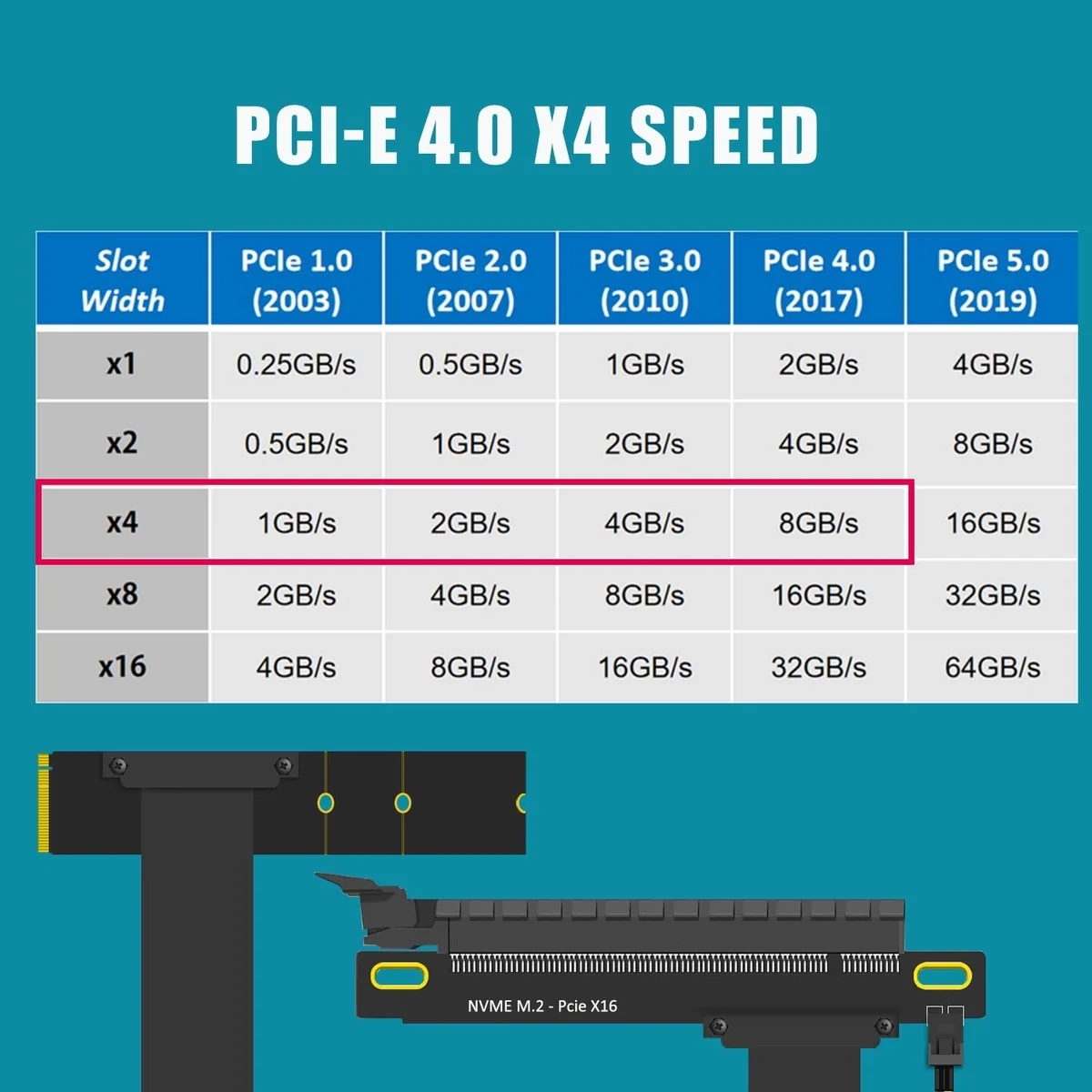
Der GLOTRENDS M2R-PCIE180-300MM ist kein eGPU-Dock. Er ist ein nacktes Riser-Kabel von M.2 Key M auf PCIe 4.0 x16: ein 300 mm langes Flachbandkabel, das an einem Ende in einen freien NVMe-Slot gesteckt wird und am anderen Ende einen hinten offenen x16-Slot in voller Länge bereitstellt. Für etwa $50–$66 ist er einer der günstigsten Wege, eine Desktop-Grafikkarte an einen Mini-PC oder Laptop ohne OCuLink-Port und ohne freien PCIe-Slot anzuschließen. Er ist aber auch der Weg mit der meisten Handarbeit, denn alles, was sonst ein Gehäuse übernimmt (Stromversorgung, Befestigung, Einschalttaste), bleibt Ihnen überlassen.
Dieser Test zeigt, was Ihnen dieser Kompromiss tatsächlich bringt, wo der M2R-PCIE180 hineinpasst und welche ganz realen Voraussetzungen erfüllt sein müssen, bevor er funktioniert.
Was er ist
Physisch besteht der M2R-PCIE180 aus drei Teilen, die durch ein flaches, geschirmtes Kabel verbunden sind:
- Ein kleiner M.2-Key-M-Stecker, der in Ihrem NVMe-Slot sitzt (Format 2280, also der Schraubpunkt, den Sie normalerweise für eine SSD nutzen).
- Ein 300 mm langes Flachbandkabel.
- Ein hinten offener PCIe-x16-Slot auf einer Halterung, daneben ein integrierter 12-V-SATA-Stromanschluss.
Die „180“ im Modellnamen bezieht sich auf die Ausrichtung des Steckers: Der M.2-Stecker verläuft nach links / flach (180 Grad). Das ist richtig, wenn die Karte waagerecht neben einem Host im Kleinformat liegen soll. GLOTRENDS verkauft ein 90-Grad-Geschwistermodell (M2R-PCIE90-300MM) für die senkrechte Montage am Desktop: gleiche Elektronik, andere Biegung. Achten Sie darauf, die Ausrichtung zu bestellen, die dazu passt, wie Ihre GPU physisch liegen wird.
Entscheidend: Dies ist ausschließlich ein NVMe-Gerät (Key M). In einem M.2-SATA-Slot funktioniert es nicht, und ein Speicheradapter ist es auch nicht; es nutzt den M.2-Slot nur als PCIe-Leitung.
Schnittstelle und Bandbreite: Wie viel Tempo bekommen Sie tatsächlich?
Ein M.2-M-Key-Slot ist elektrisch ein PCIe-x4-Slot. Die Obergrenze liegt hier also bei PCIe 4.0 x4, etwa 8 GB/s, und die erreichen Sie nur, wenn drei Dinge zusammenpassen:
- Ihre CPU/Plattform betreibt den M.2-Slot mit PCIe 4.0.
- Der M.2-Slot selbst ist mit Gen 4 an die CPU angebunden (Slots am Chipsatz sind oft langsamer).
- Ihre GPU ist eine PCIe-4.0-Karte.
Ist ein Glied dieser Kette älter, fallen Sie auf PCIe 3.0 x4 (~4 GB/s) zurück. GLOTRENDS weist ausdrücklich darauf hin, dass Intel-CPUs vor der 11. Generation hier bei PCIe 3.0 enden. Auf den meisten aktuellen Mini-PCs mit AMD Ryzen und Intel ab der 11. Generation erhalten Sie Gen 4 x4.
Wie viel kostet x4 im Vergleich zum x16-Slot eines Desktops? Weniger, als die nackten Zahlen vermuten lassen. Unabhängige eGPU-Tests zeigen seit Langem, dass PCIe 4.0 x4 (≈8 GB/s) bei den meisten Spielen mit einer GPU in 1440p/4K nur wenige Prozent hinter vollem x16 liegt, weil das Rendern der Bilder nicht mehr an der Busbandbreite hängt, sobald die Assets im VRAM liegen. Mehr verlieren Sie in 1080p (CPU- und busempfindlich) sowie bei Workloads, die ständig Daten streamen. Bei der Bandbreite ist eine M.2-x4-Verbindung grob mit OCuLink vergleichbar (~63 Gbps PCIe 4.0 x4) und spürbar schneller als eine Thunderbolt-3-eGPU, genau die Einordnung, die auch die allgemeinen Installationsvideos oben verwenden.
Welche GPUs und Hosts unterstützt der M2R-PCIE180?
GPUs: GLOTRENDS gibt ihn als kompatibel mit allen Grafikkarten in voller x16-Größe und mit PCIe-Erweiterungskarten an. Der Slot ist hinten offen, die Länge ist also keine Einschränkung. Die eigentliche Einschränkung ist die Stromversorgung (siehe unten): Der Riser reicht über seinen eigenen Anschluss nur 75 W durch.
Hosts: Dieser Teil entscheidet, ob er für Sie funktioniert. Der M2R-PCIE180 braucht vom Host zwei Dinge gleichzeitig:
- Einen freien M.2-Key-M-Slot (NVMe), den Sie der GPU überlassen können.
- Eine 12-V-SATA-Stromquelle, die Sie mit einem SATA-Stromkabel erreichen.
Diese Kombination ist bei Mini-PCs und kleinen Desktops mit internem SATA-Stromanschluss oder einem 2,5”/3,5”-Laufwerksschacht verbreitet und bei flachen Laptops deutlich seltener. Das ist der leise Haken an GLOTRENDS’ eigenem Werbeversprechen „eGPU für den Laptop“: Ein Laptop ohne interne SATA-Stromversorgung kann den Slot nicht speisen. Wenn Sie gezielt einen Host dafür suchen, sind Mini-PCs mit zugänglichem M.2-Slot und internem SATA-Stromkabel die beste Wahl.
Für die meisten Leser ist ein Mini-PC mit OCuLink in Kombination mit einem richtigen eGPU-Dock der sauberere Weg: einstecken, extern versorgt und genau für diesen Zweck gebaut. Der M2R-PCIE180 ist die günstige Alternative für Hosts, die nur einen M.2-Slot bieten. Am direktesten konkurriert er mit dem ADT-Link R43SG M.2-eGPU-Adapter, der dasselbe Problem mit einem ähnlichen Ansatz aus Kabel und Stromversorgung löst. Passend dazu: unser Ratgeber zu den besten eGPU-Adaptern für Mini-PCs, der Test des EXP GDC Beast M.2-Docks und der Test des RIITOP OCuLink-eGPU-Docks.
GLOTRENDS M2R-PCIE180 oder OCuLink-Dock: Was sollte ich kaufen?
- Kaufen Sie den M.2-Riser, wenn Ihr Host keinen OCuLink-Port, aber einen freien NVMe-Slot und ein internes SATA-Stromkabel hat und Sie den günstigsten Weg zu einer GPU in voller Größe suchen.
- Kaufen Sie ein OCuLink-Dock, wenn Ihr Mini-PC einen OCuLink-Port hat (viele aktuelle Geräte von GMKtec und AOOSTAR haben einen). Sie erhalten externe Stromversorgung, einfacheres Kabelmanagement und ein Hot-Plug-Verhalten, das der nackte Riser nicht bieten kann.
Verarbeitung, Stromversorgung und Kühlung
Machen Sie sich klar, was im Karton liegt: ein Kabel, ein Slot und ein SATA-Stromanschluss. Es gibt kein Gehäuse, keine Einschalttaste, keinen Lüfter und kein externes Netzteil. Das hat Folgen:
- Die Stromversorgung bringen Sie mit. Der 12-V-SATA-Anschluss liefert die 75 W, für die ein PCIe-Slot spezifiziert ist. Jede GPU darüber (also praktisch jede Gaming-Karte) braucht ein eigenes ATX- oder SFX-Netzteil, das die PCIe-Stromanschlüsse der Karte versorgt. In der Praxis nutzen die meisten Aufbauten ein separates ATX-Netzteil mit Büroklammer/Jumper oder einem nachgerüsteten Netzschalter für die GPU, dazu das SATA-Kabel vom Host (oder vom selben Netzteil) für die Slot-Versorgung.
- Stromführende 12-V-Pins. Wie bei jedem offenen Riser sollten Sie den freiliegenden Slot und die Stromanschlüsse als stromführend behandeln. Setzen Sie die Karte vollständig ein und tauschen Sie nichts im laufenden Betrieb.
- Keine Hot-Plug-Garantie. Dies ist eine Verlängerung eines internen Slots, keine Hot-Plug-Schnittstelle wie Thunderbolt/OCuLink. Schließen Sie alles bei ausgeschaltetem Host an und starten Sie erst dann.
- Die Kühlung übernimmt die GPU selbst. Der Riser trägt nichts bei und blockiert nichts; der Luftstrom hängt allein davon ab, was Ihre offene Aufstellung zulässt.
GLOTRENDS’ eigener Hinweis zur Fehlerbehebung spricht Bände: Wenn es nach der Installation zu Abstürzen oder einem Bluescreen kommt, sollen Sie den M.2-Stecker neu einsetzen, jede Verbindung prüfen und den GPU-Treiber neu installieren. Das ist die normale Erfahrung mit einer eGPU per Riser. Läuft sie einmal stabil, funktioniert sie gut, doch der erste Start kann Geduld erfordern, und NVIDIA-Karten werfen auf manchen Hosts gelegentlich Error 43, bis sich die Treiber eingependelt haben.
Preise und Bezugsquellen
Der M2R-PCIE180-300MM wird bei Amazon (ASIN B0D45ZC6SQ) für etwa $50–$66 verkauft, die 90-Grad-Variante für Desktops (B0D45QQ9JT) ist daneben gelistet. Zu diesem Preis kostet er nur einen Bruchteil eines OCuLink-Docks mit eigener Stromversorgung, und genau darum geht es. Denken Sie aber daran, dass die tatsächlichen Kosten ein Netzteil für jede ernsthafte GPU einschließen. Wenn Sie ohnehin ein freies ATX-Netzteil im Regal haben, ist der Riser wirklich günstig. Müssen Sie eines kaufen, schrumpft der Abstand zu einem Dock mit eigener Stromversorgung schnell.
Was wir bemängeln
- Es ist ein nacktes Kabel, kein Dock. Kein Gehäuse, keine Einschalttaste, kein beiliegendes Netzteil: Dies ist ein Bastelprojekt aus der Teilekiste, kein Plug-and-Play-Produkt.
- Die 12-V-SATA-Anforderung schränkt den Einsatz am Laptop ein. Trotz der Vermarktung als „eGPU für den Laptop“ brauchen Sie einen Host, der 12-V-SATA-Strom liefern kann. Viele Laptops können das nicht.
- Die Bandbreite ist x4, nicht x16, und sie halbiert sich stillschweigend auf Intel-Plattformen vor der 11. Generation und auf Gen-3-Plattformen. Für Spiele kein Problem, bei datenintensiven Rechenaufgaben stärker spürbar.
- Der offene, stromführende 12-V-Slot verlangt Sorgfalt beim Zusammenbau und schließt einen sorglosen Tausch im laufenden Betrieb aus.
- Sie belegen dafür einen NVMe-Slot. Bei einem Mini-PC mit nur einem Slot kann das bedeuten, dass Sie auf die Speichererweiterung verzichten.
Fazit zum GLOTRENDS M2R-PCIE180-300MM
Der GLOTRENDS M2R-PCIE180-300MM erledigt genau eine Aufgabe, und zwar günstig: Er verwandelt einen freien M.2-NVMe-Slot für etwa $50–$66 in einen GPU-Slot mit PCIe 4.0 x16 in voller Größe. Für Bastler mit einem Mini-PC, der einen freien M.2-Slot, ein internes SATA-Stromkabel und ein freies ATX-Netzteil bietet, ist er ein wirklich wirkungsvoller (und sehr günstiger) Weg zu Desktop-GPU-Leistung, mit einer Bandbreite auf OCuLink-Niveau und deutlich vor Thunderbolt.
Seine Bewertung Tentative verdient er sich aber, weil er vom Nutzer viel verlangt. Das fehlende Gehäuse, die selbst zu stellende Stromversorgung, der stromführende Slot und die Abhängigkeit von SATA-Strom bedeuten zusammen: Dies ist ein Produkt für Leute, die gerne selbst bauen. Wer etwas sucht, das einfach funktioniert, sollte sich ein OCuLink-eGPU-Dock mit eigener Stromversorgung ansehen oder, wenn es unbedingt der M.2-Weg sein soll, den ADT-Link R43SG. Für den richtigen Host und den richtigen Bastler ist der M2R-PCIE180 beim Preis jedoch kaum zu schlagen.